
Как создать сервер Terraria и играть с друзьями
Пошаговый гайд по запуску сервера Terraria для друзей двумя способами: через TerrariaServer или прямо из игры, с подключением через PortPlay.
В Terraria есть два удобных способа открыть мир для друзей: запустить отдельный сервер через TerrariaServer.exe или просто создать мультиплеерный мир прямо из игры. В обоих случаях PortPlay поможет выдать внешний адрес без ручной настройки роутера.
Что нужно для запуска сервера Terraria#
Чтобы открыть мир для друзей, вам понадобится:
- установленная Terraria на ПК;
- готовый мир или нужно создать новый;
- стабильный интернет;
- приложение PortPlay для удобного внешнего подключения;
TerrariaServer.exe, если хотите запускать отдельный выделенный сервер.
Первый способ — через TerrariaServer.exe: это отдельный серверный процесс, который удобно держать запущенным в отдельном окне. Второй способ — прямо из игры через мультиплеер, когда вы сами заходите в мир как хост. По умолчанию Terraria чаще всего использует порт 7777.
Установка PortPlay#
Скачайте клиент PortPlay
Перейдите на официальный сайт PortPlay.ru и скачайте клиент для Windows.
Установите и запустите приложение
Запустите установщик, завершите установку и откройте PortPlay.
Войдите или зарегистрируйтесь
При первом запуске войдите в аккаунт или зарегистрируйтесь через почту либо Google.
После входа приложение готово к обнаружению локальных серверов. Теперь можно запускать Terraria любым удобным способом.
Способ 1: Запуск через TerrariaServer#
Это основной вариант, если вы хотите отдельный сервер в собственном окне и не зависеть от интерфейса самой игры.
Откройте папку Terraria
Найдите папку, где установлена игра. Обычно серверный файл находится рядом с основными файлами Terraria.
Запустите TerrariaServer.exe
Откройте серверный файл. После запуска появится консоль, где нужно будет выбрать мир, количество игроков и порт.
steam\steamapps\common\Terraria\TerrariaServer.exe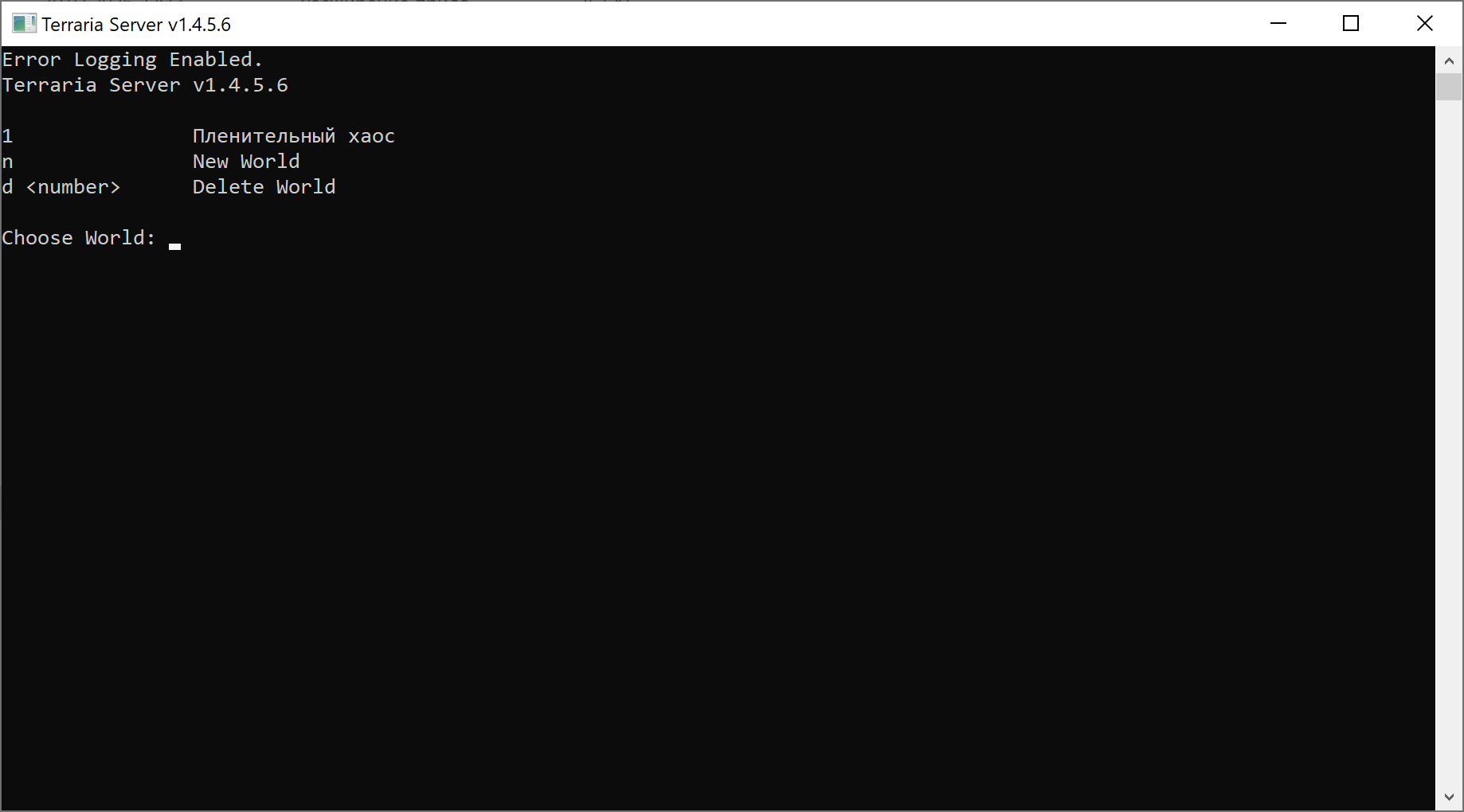
Выберите мир
Можно выбрать уже существующий мир или создать новый прямо через мастер запуска сервера.
Укажите максимальное число игроков
Задайте количество слотов. Выбирайте значение с запасом, но учитывайте мощность компьютера.
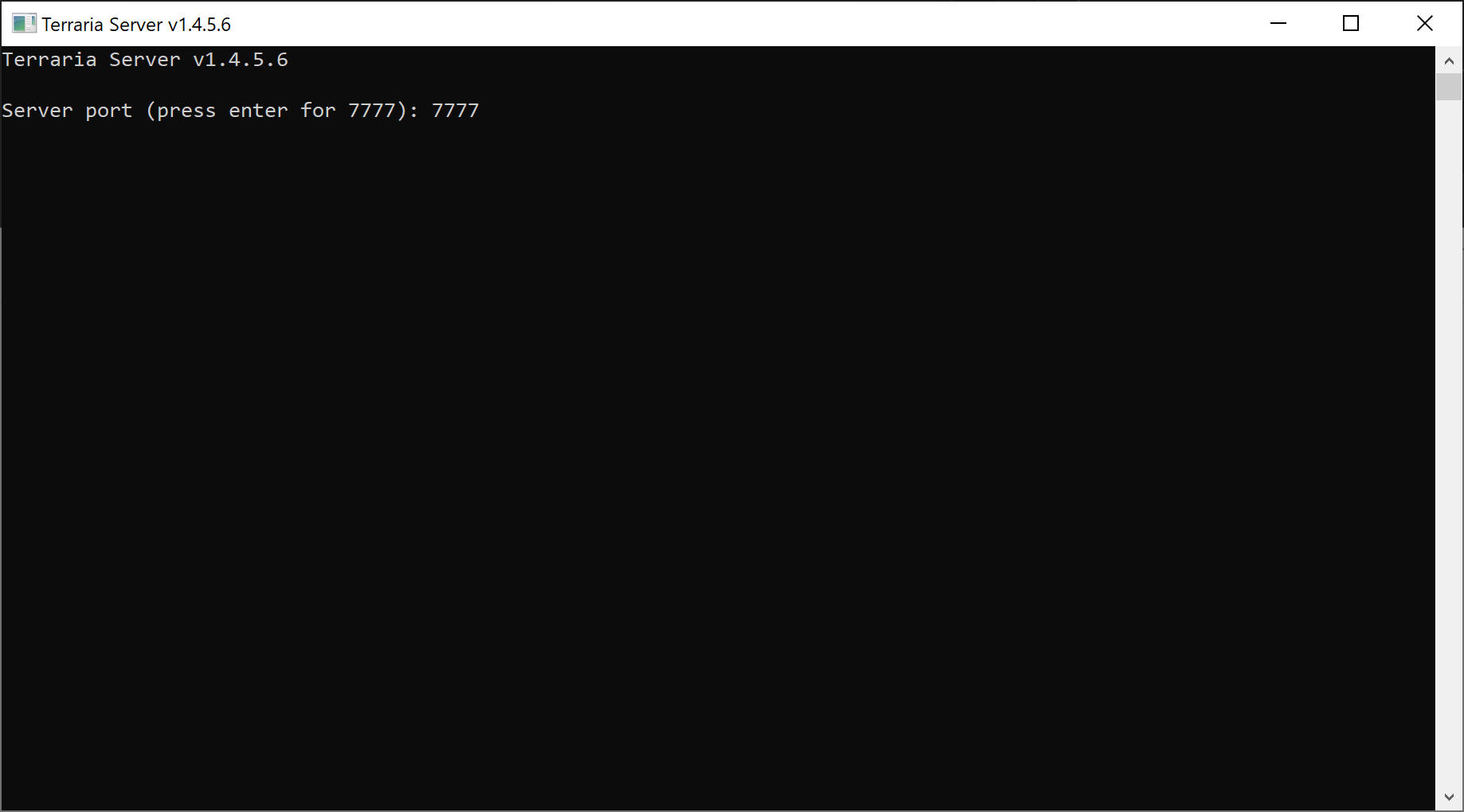
Проверьте порт
Оставьте стандартный порт 7777, если у вас нет причины менять его. Именно этот порт будет использоваться для подключения.
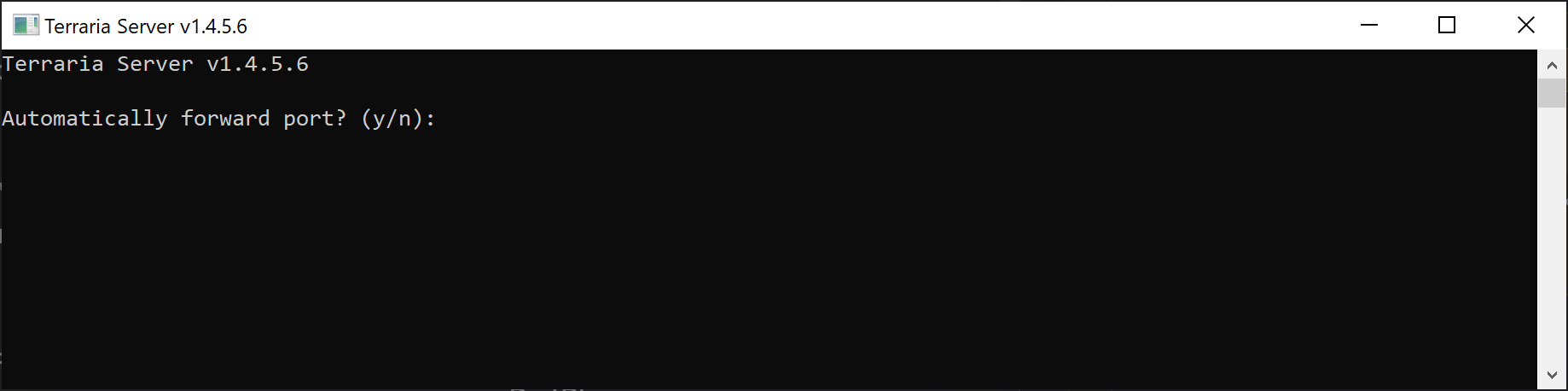
Проброс порта
На Automatically forward port отвечаем y и жмем Enter.
Пароль
Если оставить поле пустым — сервер будет открытым, без пароля. Если введёте пароль — друзьям придётся его вводить при подключении.
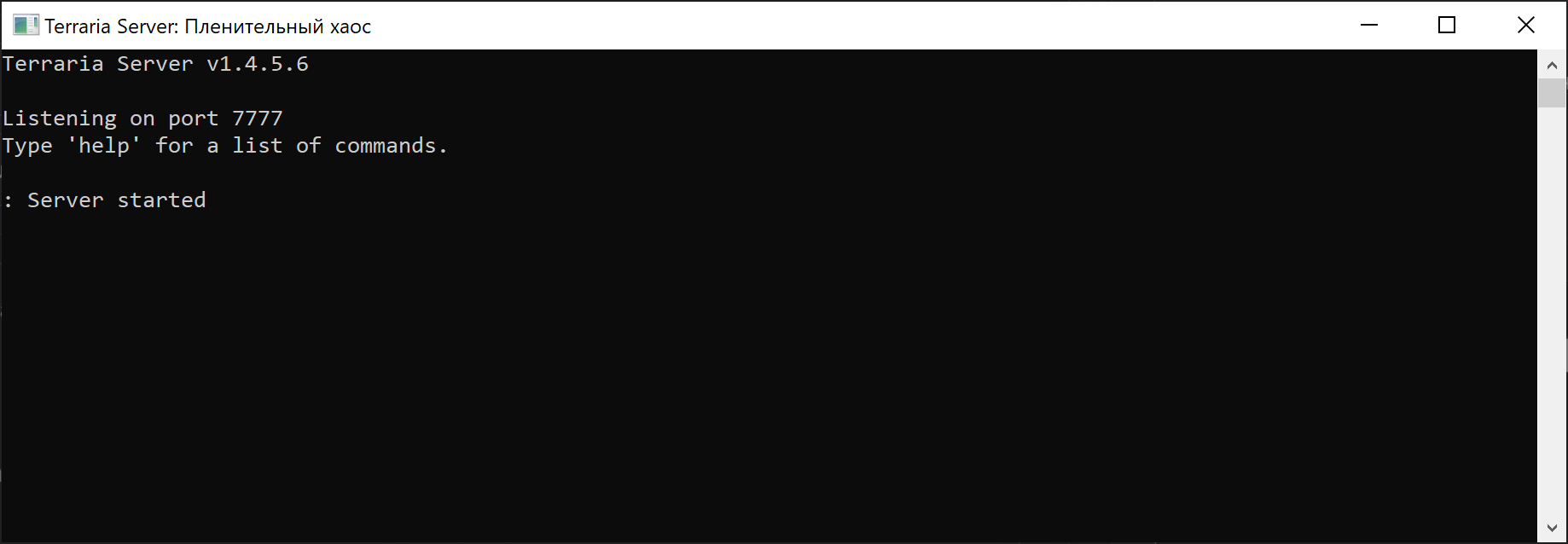
Пока консоль TerrariaServer.exe открыта, сервер работает. Если закрыть окно, сервер остановится и друзья отключатся.
Подключение через PortPlay для TerrariaServer#
Дождитесь обнаружения сервера в PortPlay
Когда Terraria Server уже запущен, в PortPlay выберите игру Terraria, программа должна увидеть локальный сервер и показать его в списке доступных подключений.
Создайте подключение
Нажмите кнопку подключения сервера Terraria. PortPlay создаст внешний адрес и свяжет его с вашим локальным портом.
Скопируйте внешний адрес
После подключения приложение покажет адрес в формате IP:порт. Именно его нужно отправить друзьям.
Передайте адрес друзьям
Друг открывает Terraria, выбирает сетевую игру и подключается по выданному адресу PortPlay.
Учтите что в игре IP адрес и порт вводятся отдельно, сначала вводите IP и потом порт, если сразу ввести в IP ip:port работать не будет!
Если локальный сервер Terraria работает, через PortPlay друзья смогут подключиться по адресу который выдала программа PortPlay.
Способ 2: Запуск сервера прямо из игры#
Этот вариант удобен, если вы хотите быстро открыть свой мир для друзей без отдельной консоли TerrariaServer.
Запустите Terraria
Откройте игру и перейдите в меню мультиплеера.
Выберите Многопользовательская игра
Создайте новый мир или выберите уже существующий, в который хотите пустить друзей.
Создать и играть
Игра предложит выбрать вашего игрока, далее выбираем мир, многопользовательский режим Steam выключаем и жмем Начать, после по желанию вводим пароль и нажимаем Принять. После загрузки мира сервер будет создан!
Готово!
После загрузки мира сервер уже работает, а вы сами находитесь в игре как хост.
Если вы выйдете из мира или закроете Terraria, сервер сразу остановится. Этот способ подходит для быстрых игровых сессий, но не для постоянного сервера.
Открытие сервера через PortPlay#
Оставьте мир открытым у хоста
Сначала убедитесь, что мир уже запущен через Многопользовательскую игру и вы находитесь внутри игры.
Откройте PortPlay
В приложении выберите игру Terraria, она должна обнаружить локальный сервер , который был поднят самой игрой.
Создайте внешнее подключение
Нажмите кнопку подключения, после чего PortPlay выдаст внешний адрес для ваших друзей.
Отправьте адрес друзьям
Друзья вводят внешний IP, потом порт в Terraria и подключаются к вашему миру.
Учтите что в игре IP адрес и порт вводятся отдельно, сначала вводите IP и потом порт, если сразу ввести в IP ip:port работать не будет!
Сервер, запущенный прямо из игры, тоже можно опубликовать через PortPlay. Это самый простой вариант, если вы просто хотите быстро поиграть вместе.
Как подключиться к серверу Terraria#
Проверка сервера#
Перед тем как звать друзей, проверьте, что сервер вообще работает локально.
Запустите Terraria
Откройте игру на том же компьютере, где работает сервер.
Перейдите в мультиплеер
Выберите режим сетевой игры и подключение по IP-адресу.
Введите локальный адрес
Для проверки можно использовать 127.0.0.1 или локальный IP компьютера в вашей сети.
Если вы не можете подключиться к серверу даже у себя, проблема не в интернете и не в PortPlay, а в самом запуске Terraria-сервера.
Как подключиться другу#
Откройте Terraria и выберите мультиплеер
Друг должен перейти в Многопользовательская игра и выбрать Присоединиться по IP адресу.
Выберите игрока
Тут нужно выбрать персонажа за которого будете играть.
Введите IP-адрес сервера
В поле адреса нужно указать внешний IP адрес без порта, который выдал PortPlay.
Введите порт сервера
В поле порт нужно указать порт сервера который идет после : как пример 45551, который выдал PortPlay.
Введите пароль, если он включён
Если при запуске сервера был задан пароль, Terraria попросит ввести его при подключении.
Что чаще всего мешает подключению#
- сервер Terraria не запущен или уже закрыт;
- хост вышел из мира, если сервер был поднят прямо из игры;
- указан не тот порт;
- PortPlay ещё не создал внешнее подключение;
- брандмауэр Windows блокирует локальный сервер;
- хост отправил друзьям не тот адрес.
Полезные советы#
Если хотите быстро поиграть вечером, удобнее запускать мир прямо из Terraria. Если нужен более стабильный вариант, лучше использовать TerrariaServer.exe.
- Для коротких сессий проще использовать запуск из игры.
- Для более долгой игры и отдельного окна сервера удобнее
TerrariaServer.exe. - Если сервер тормозит, уменьшите число игроков и закройте лишние программы на хост-компьютере.
- Если используете пароль, отправляйте его только тем, кого действительно хотите пустить на сервер.
FAQ#
Какой порт использует Terraria сервер?
Обычно Terraria использует порт 7777, если вы не меняли его вручную при запуске сервера.
Можно ли запустить сервер Terraria без TerrariaServer.exe?
Да. Вы можете открыть мир прямо из самой игры через режим Host & Play. Это полноценный способ поиграть с друзьями, если вам не нужен отдельный выделенный сервер.
Чем отличается TerrariaServer от запуска через игру?
TerrariaServer.exe работает как отдельный серверный процесс в отдельном окне. Запуск через игру проще, но сервер существует только пока хост находится в мире.
Можно ли играть через PortPlay без настройки роутера?
Да. В этом и смысл PortPlay: сервер остаётся у вас локально, а сервис выдаёт внешний адрес для подключения друзей.
Какой способ лучше для Terraria — TerrariaServer или запуск из игры?
Если нужен быстрый старт, проще запускать мир прямо из Terraria. Если хотите более удобный и стабильный отдельный сервер, лучше использовать TerrariaServer.exe.
Вам может быть полезно

Как создать сервер Minecraft и играть с друзьями
Пошаговая инструкция по запуску сервера Minecraft и подключению друзей через PortPlay — быстро, просто и без сложных настроек.

Как создать сервер Counter Strike 2 и играть с друзьями
Пошаговая инструкция по запуску выделенного сервера CS2 и публикации доступа через PortPlay для игры с друзьями без белого IP-адреса.