
Как создать сервер Minecraft и играть с друзьями
Ультимативный гайд по созданию сервера Minecraft для игры с друзьями через PortPlay — без настройки роутера и белого IP.

PortPlay — это сервис глобального прокси, который позволяет разместить ваш игровой сервер через туннелирование портов. Вам не нужен белый IP-адрес от провайдера. Переходите сразу к установке PortPlay.
Что такое PortPlay
PortPlay.ru — сервис, который решает главную проблему домашних серверов: отсутствие внешнего IP-адреса. Вместо настройки роутера и покупки белого IP, вы просто устанавливаете клиент PortPlay, и ваш сервер становится доступен друзьям по внешнему адресу.
- Не нужно настраивать роутер
- Работает с любым провайдером
- Автоматическое определение запущенных серверов
- Бесплатный тариф для начала
Установка PortPlay
Загрузите клиент PortPlay
Перейдите на официальный сайт PortPlay.ru и скачайте клиент для вашей операционной системы. Запустите установщик.
Установите и запустите приложение
Следуйте инструкциям установщика. После установки запустите приложение PortPlay.
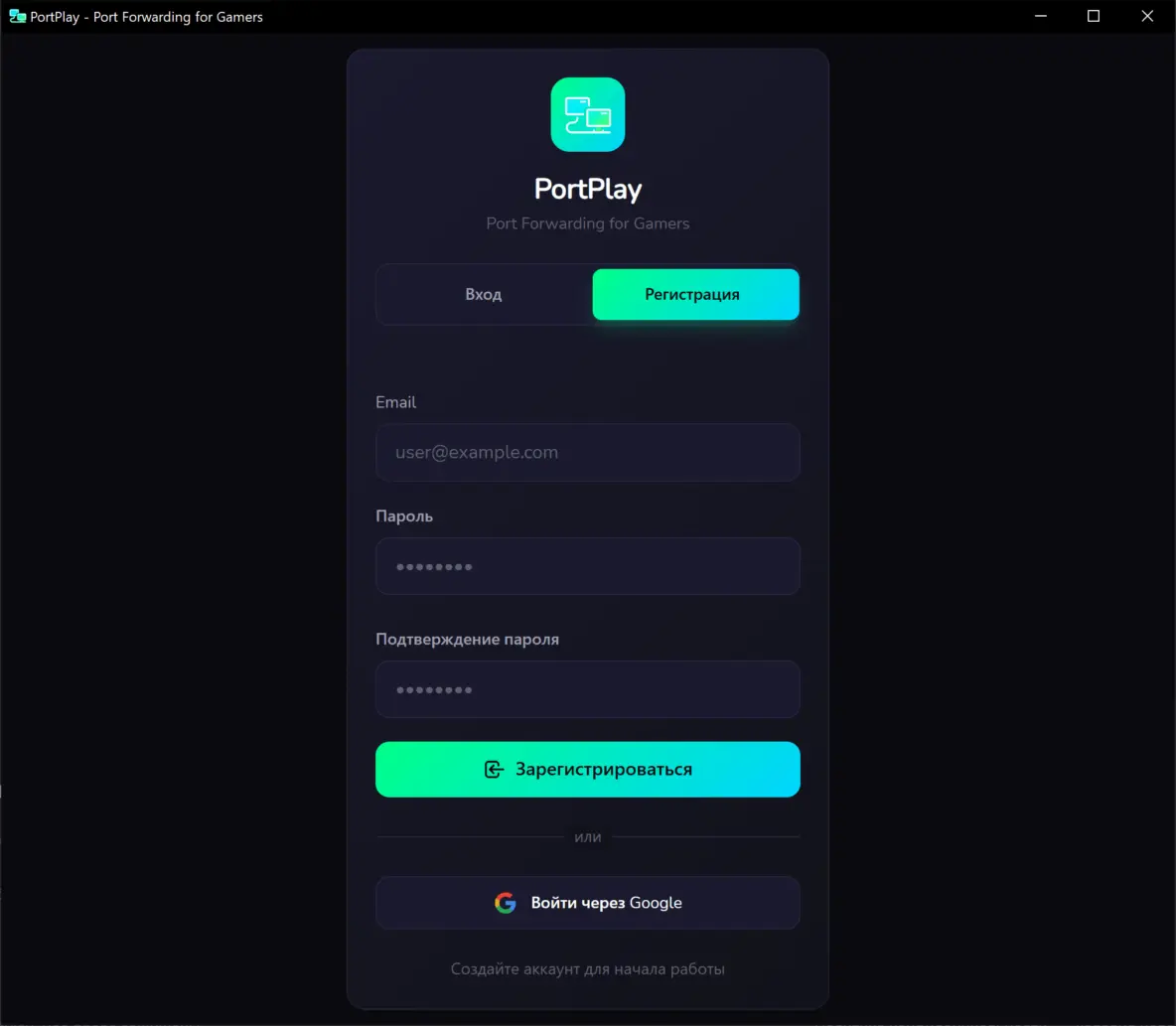
Зарегистрируйтесь
При первом запуске вам нужно будет зарегистрироваться. Можно использовать Google-аккаунт для быстрой регистрации.
После регистрации вы попадёте в главное окно приложения. Теперь можно запускать сервер Minecraft.
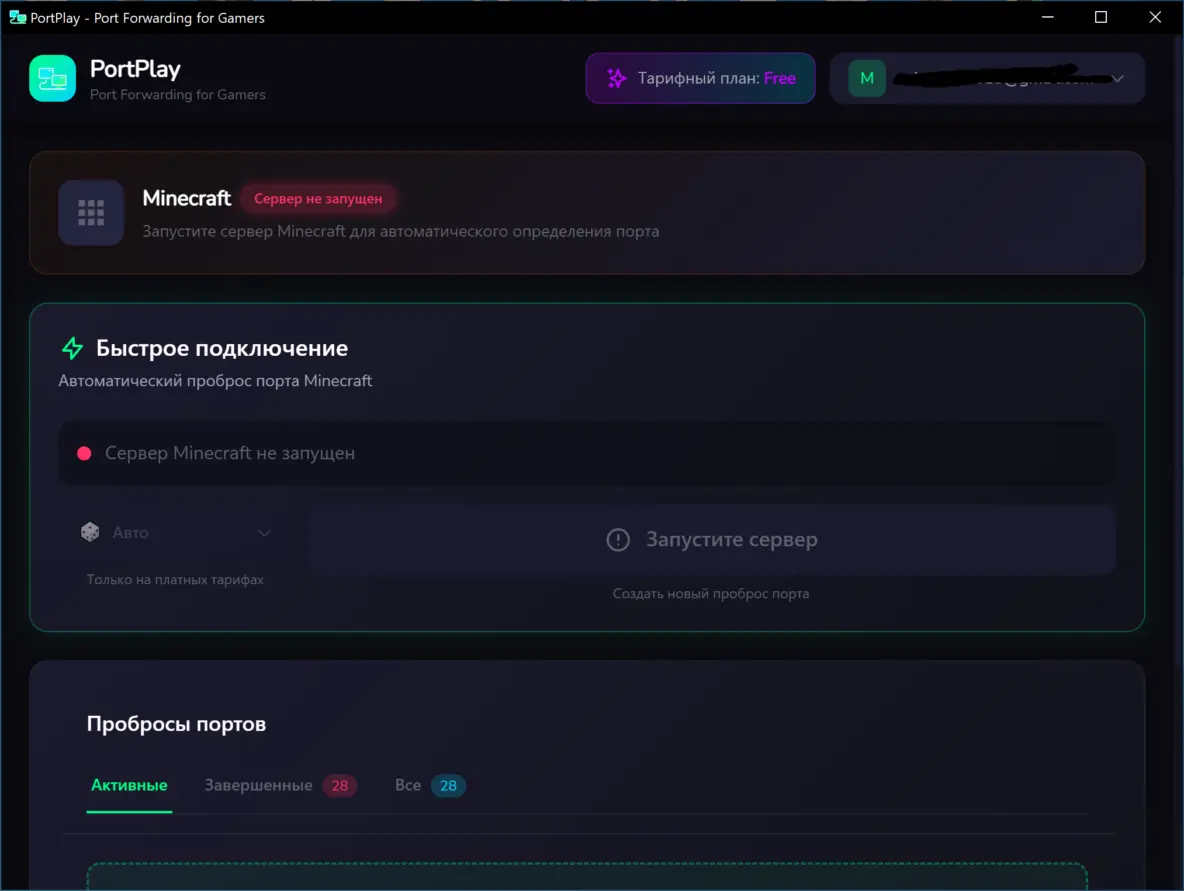
Способ 1: Запуск из игры
Самый простой способ — открыть мир для сети прямо из Minecraft.
Откройте мир в одиночной игре
Запустите Minecraft и загрузите нужный мир в одиночном режиме.
Откройте мир для сети
Нажмите ESC, чтобы открыть меню паузы, и выберите "Открыть для сети" (Open to LAN).
Настройте параметры
Выберите режим игры и разрешите читы, если нужно. Нажмите "Открыть мир для сети".
Дождитесь сообщения в чате
Minecraft напишет в чат сообщение вида "Порт локального сервера XXXXX". Это значит, что сервер запущен.
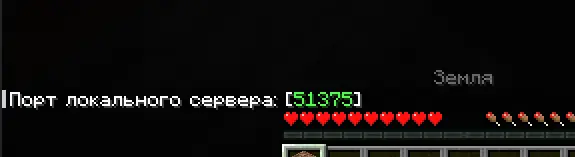
Не закрывайте игру! Пока вы в мире, сервер работает. Если выйдете — сервер остановится.
Подключение через PortPlay (из игры)
PortPlay автоматически найдёт сервер
Приложение PortPlay автоматически обнаружит запущенный сервер Minecraft и предложит создать подключение.
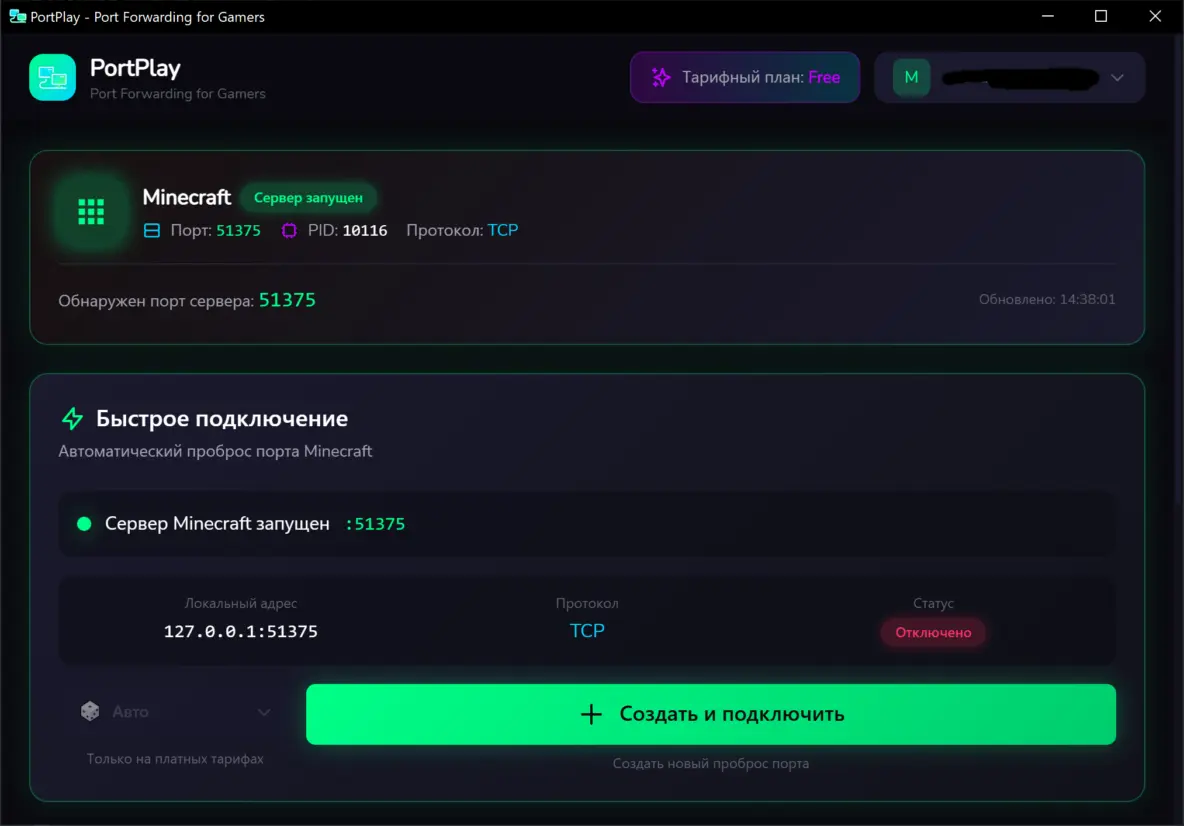
Создайте подключение
Нажмите кнопку "Создать и подключить". На бесплатном тарифе локация выбирается автоматически. На платном тарифе (от 119₽) можно выбрать нужную локацию.
Скопируйте адрес сервера
После подключения PortPlay покажет внешний IP-адрес с портом (например, 123.234.231.222:12345). Скопируйте его.
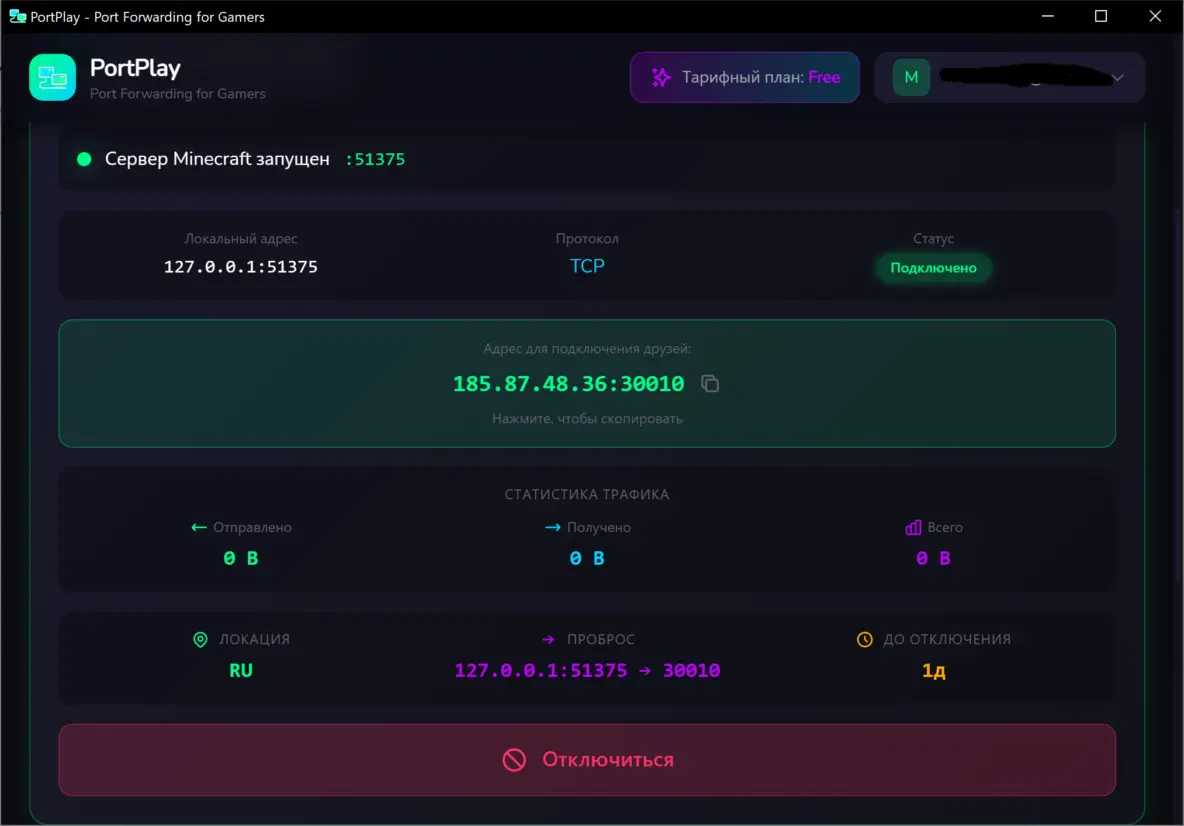
Отправьте адрес друзьям
Передайте этот адрес друзьям. Они смогут подключиться к вашему серверу через "Сетевая игра" → "По адресу" либо через кнопку "Добавить" в Minecraft.
Теперь друзья могут зайти на ваш сервер и играть вместе с вами. Вся компания может играть одновременно.
Способ 2: Выделенный сервер
Для постоянного сервера лучше использовать отдельный серверный jar-файл.
Скачайте server.jar
Загрузите официальный серверный jar нужной версии с сайта Minecraft. Создайте отдельную папку для сервера.
Запустите сервер первый раз
Запустите сервер командой ниже. При первом запуске он создаст файлы конфигурации и остановится.
java -Xms2G -Xmx4G -jar server.jar noguiПримите EULA
Откройте файл eula.txt и измените eula=false на eula=true. Это подтверждает согласие с лицензией.
Запустите сервер снова
Запустите сервер той же командой. Теперь он полностью запустится и начнёт генерировать мир.
В файле server.properties можно настроить порт сервера, режим игры, сложность и другие параметры. По умолчанию используется порт 25565. Если клиент неофициальный нужно поменять параметр online-mode на false
Подключение через PortPlay (выделенный сервер)
PortPlay обнаружит сервер
Когда сервер запущен, PortPlay автоматически его найдёт и покажет в списке доступных серверов.
Подключите сервер Minecraft
Нажмите кнопку "Подключить сервер Minecraft". PortPlay создаст туннель и выдаст внешний адрес.
Проверьте подключение
Попробуйте подключиться к серверу с вашего компьютера, используя выданный адрес. Если всё работает — отправляйте адрес друзьям.
Теперь у вас есть постоянный сервер, который работает независимо от игры. Друзья могут заходить, даже когда вы не в игре.
Отключение сервера
Чтобы остановить публикацию сервера, просто нажмите кнопку "Отключиться" в приложении PortPlay. Сам сервер Minecraft продолжит работать локально, но внешний доступ будет закрыт.
Полезные советы
Перед публикацией через PortPlay убедитесь, что сервер запускается и работает локально. Это поможет избежать путаницы с сетевыми проблемами.
- Выделите достаточно RAM: Для комфортной игры с модами выделяйте минимум 4GB RAM серверу (параметр
-Xmx4G). - Сохраняйте резервные копии: Регулярно копируйте папку
world— это ваш игровой мир. - Используйте whitelist: В
server.propertiesможно включить белый список игроков для приватного сервера. - Платный тариф: За 119₽ в месяц вы получаете выбор локации и приоритетную поддержку.
FAQ
Нужен ли мне белый IP-адрес?
Нет! PortPlay работает без белого IP. Это главное преимущество сервиса — вам не нужно ничего покупать у провайдера.
Можно ли играть на модах?
Да. Установите моды на сервер и у всех игроков. PortPlay работает с любыми версиями и модами Minecraft.
Сколько друзей могут играть одновременно?
На бесплатном тарифе ограничений по количеству игроков нет. Всё зависит от мощности вашего компьютера и интернета.
Что делать, если друг не может подключиться?
Проверьте, что сервер запущен, PortPlay подключён, и вы передали правильный адрес с портом. Также убедитесь, что у друга та же версия Minecraft.
Можно ли использовать PortPlay для других игр?
Да! PortPlay поддерживает множество игр: CS2, Terraria, Valheim и другие. Принцип работы тот же.
Вам может быть полезно

Как создать сервер Counter Strike 2 и играть с друзьями
Пошаговая инструкция по запуску выделенного сервера CS2 и публикации доступа через PortPlay для игры с друзьями без белого IP-адреса.

Как создать сервер Terraria и играть с друзьями
Пошаговая инструкция по запуску сервера Terraria через TerrariaServer или прямо из игры и подключению друзей через PortPlay.